Come modificare testo scannerizzato
Qualche settimana fa, al lavoro, i tuoi colleghi ti hanno affidato un compito: devi ricopiare diverse pagine di un libro al computer, utilizzando un programma di videoscrittura. In più, come se il lavoro assegnato non fosse abbastanza impegnativo, ti hanno chiesto di modificare il testo di alcune pagine. Sei quindi piuttosto preoccupato: pensi che si tratti di un lavoro immenso e che non riuscirai mai a rispettare le scadenze.
Stai tranquillo, non disperare! Guarda che ti stai sbagliando di grosso: non lo sai che sai puoi semplificare notevolmente il tuo lavoro, grazie all’impiego della tecnologia? Come dici? Pensi che io ti stia prendendo in giro? Nient’affatto, non mi permetterei mai: esistono diversi strumenti che offrono la scansione di un documento e il riconoscimento ottico dei caratteri. Ti chiedi che cosa potresti fartene? Beh, la risposta è presto detta: ti servono per modificare un testo scannerizzato.
Gli strumenti di riconoscimento ottico dei caratteri di cui parlo, infatti, sono in grado di convertire la scansione di una pagina scritta di un libro in testo modificabile. Quindi, detto in parole povere, ciò che ti consiglio di fare è effettuare una scansione del testo ed effettuare poi la modifica soltanto per le sezioni interessate. Utilizzare un programma di OCR è, in definitiva, molto più facile e veloce rispetto che copiare manualmente le varie pagine del libro! Vuoi sapere quali programmi e strumenti ti consiglio? Allora non ti resta che continuare a leggere questo tutorial. Ti auguro una buona lettura.
Indice
- Programmi per modificare un testo scannerizzato
- App per modificare un testo scannerizzato
- Come modificare un testo scannerizzato online
Programmi per modificare un testo scannerizzato
Dato che ti interessa capire come modificare un testo scannerizzato, ritengo sia giusto partire da computer, soffermandosi su soluzioni per Windows e macOS. Chiaramente in questa sede darò per scontato che tu disponga già di un file PDF ottenuto mediante scanner o stampante multifunzione.
Se non sai come procedere in quel contesto, ti consiglio di dare un’occhiata alla mia guida su come fare una scansione in PDF. In base a quanto già detto poco fa, devi fare attenzione che il file ottenuto sia stato trattato con una soluzione OCR: senza OCR, infatti, il testo contenuto nel PDF viene trattato come se fosse un’immagine e quindi non si può modificare.
Strumento di cattura (Windows)
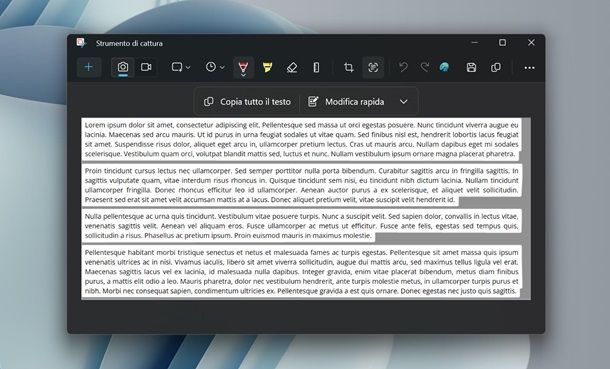
La funzione di cattura schermo integrata in Windows 11, nota come Strumento di cattura, consente di estrarre testo da un’immagine utilizzando la tecnologia OCR (Optical Character Recognition), per trasferirlo poi in altre applicazioni.
Per utilizzare questa funzione tramite l’utility nativa di Windows, premi il pulsante Start e cerca l’app Strumento di cattura nell’elenco delle applicazioni installate sul PC. Puoi anche digitare il nome dell’app nella barra di ricerca nella barra delle applicazioni per velocizzarne la ricerca.
Una volta trovata e avviata l’applicazione, se desideri estrarre il testo da una parte specifica dello schermo, fai clic sull’icona + nell’angolo in alto a sinistra e traccia un rettangolo intorno all’area da catturare. Se invece vuoi importare un’immagine da un file, clicca sull’icona dei tre puntini nell’angolo in alto a destra, seleziona la voce Apri file dal menu a schermo e carica l’immagine dal tuo computer.
Dopo aver completato questa fase, fai clic sull’icona Azioni testo nella barra degli strumenti in alto per avviare la scansione del testo. Al termine di questa procedura, se tutto è andato per il verso giusto, potrai selezionare il testo dall’immagine con il cursore. Utilizzando la combinazione di tasti Ctrl+C, puoi copiare il testo selezionato e quindi incollarlo nell’applicazione di tua scelta utilizzando la combinazione Ctrl+V. In alternativa, puoi copiare l’intero testo rilevato dall’OCR premendo il pulsante Copia tutto il testo nella parte superiore.
Se desideri censurare parti di testo, come indirizzi email o numeri di telefono, puoi farlo cliccando sul pulsante Modifica rapida. Queste opzioni possono essere configurate tramite il menu accessibile tramite l’icona ▼ accanto ad essa. Nello stesso menu, cliccando sulla voce Rimuovi tutte le modifiche, puoi eliminare qualsiasi censura appena applicata all’immagine. Successivamente, premi il pulsante Salva (l’icona del dischetto) nella parte superiore per conservare l’immagine con le modifiche apportate. Tieni presente che l’immagine non conserverà il testo selezionabile, quindi dovrai effettuare nuovamente l’OCR se necessario.
Microsoft Word (Windows/macOS)
Se nella tua mente la domanda ricorrente è “come posso modificare un testo scannerizzato?”, la prima procedura che ritengo sia giusto spiegare è quella relativa a come modificare un testo scannerizzato con Word. Infatti, il programma di Microsoft è uno dei più noti quando si tratta di testo, così come rappresenta una soluzione disponibile sia per Windows che per macOS.
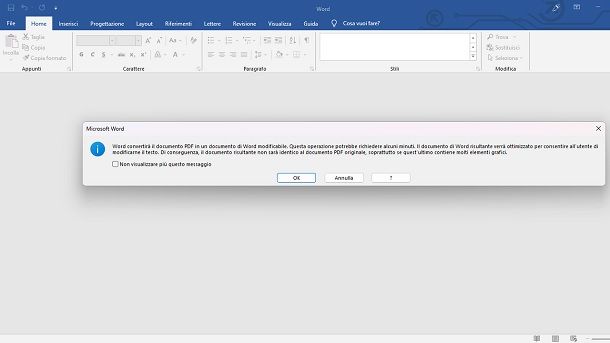
Chiaramente, come probabilmente ben saprai, si fa riferimento a un programma a pagamento, in quanto incluso nel pacchetto Microsoft 365 (per tutti i dettagli del caso, potrebbero tornarti utili le mie guide su come scaricare Word e come attivare Microsoft 365). In ogni caso, se hai già a disposizione Word, ti basta avviare quest’ultimo, seguire il percorso File > Apri, selezionare il file PDF contenente il testo da modificare e fare clic sul tasto OK, così da confermare la volontà di trasformare il documento in un file Word modificabile.
Insomma, è tutto molto semplice, in quanto poi potrai procedere alla modifica del testo proprio come se si trattasse di un comune documento (potresti a tal proposito voler consultare il mio tutorial su come usare Microsoft Word). Tuttavia, ovviamente in questi contesti è sempre bene controllare che tutto sia stato riportato correttamente, dato che, come indicato nelle linee guida ufficiali di Microsoft, il documento convertito potrebbe non corrispondere pagina per pagina all’originale (anche a livello di interruzioni di riga e di pagina).
FreeOCR (Windows)
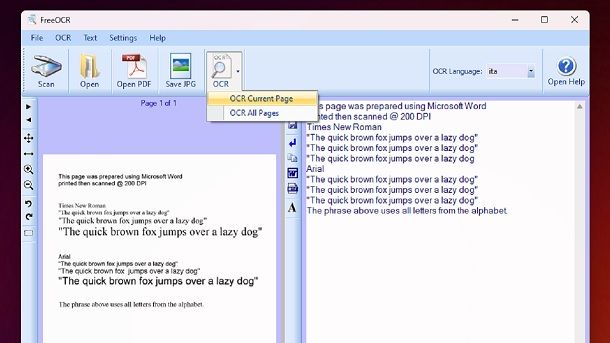
Se hai a che fare con un PDF non ancora trattato con un sistema OCR, puoi rimediare al problema con FreeOCR, programma gratuito disponibile solo per Windows e che si occupa proprio di estrapolare — rendendo editabile — il testo di un PDF digitalizzato come immagine.
Per scaricare il programma in questione, ti basta raggiungere il suo sito ufficiale, facendo clic in seguito sul pulsante Download Here. In questo modo, otterrai il file freeocr[versione].exe: avviato quest’ultimo, ti basta premere in successione sulle voci Sì e Next, spuntare la casella I accept the agreement e fare clic in seguito sui tasti Next, Next, Install e Finish, così da far avviare in automatico il programma.
Dopodiché, non ti resta che premere sull’opzione Open PDF, collocata in alto, selezionare il file PDF che contiene il testo da modificare, scegliere in alto a destra l’opzione ita per quel che concerne il menu OCR Language e fare clic sul riquadro OCR, collocato in alto, scegliendo tra le opzioni OCR Current Page (solo questa pagina) e OCR All Pages (tutte le pagine).
Attendi dunque che il programma svolga l’operazione (potrebbe volerci un po’) e vedrai comparire sulla destra il testo scansionato (che puoi modificare, copiare e spostare in un editor di testo). Nel caso in cui il testo di partenza non fosse particolarmente chiaro nelle scansioni, i risultati ottenuti potrebbero non essere dei migliori. Potresti dunque voler provare con altre soluzioni, magari a pagamento e vedere se con queste la situazione migliora: te ne parlerò meglio in seguito.
Ciò detto, per salvare il risultato di FreeOCR puoi anche premere sull’icona W o sull’icona del documento, presente al centro. Potrai così esportare il testo, rispettivamente, in Microsoft Word (nel senso che viene proprio avviato il programma) o in formato RTF.
Adobe Acrobat (Windows/macOS)
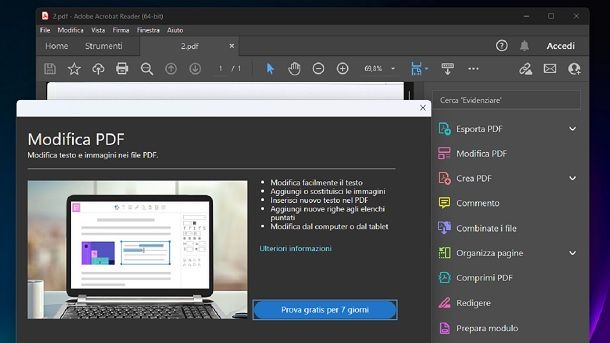
Se ti stai chiedendo come modificare un documento scannerizzato con Mac, una soluzione che vale sicuramente la pena prendere in considerazione è il celebre Adobe Acrobat, disponibile sia per Windows che per macOS. Si può scaricare e usare gratis nella sua versione denominata Reader, ma le funzioni di editing dei PDF sono disponibili solo a pagamento (Adobe Acrobat). Per fortuna, c’è una prova gratis di 7 giorni per usare le funzioni a pagamento di Acrobat senza spendere soldi.
Per sapere come scaricare Adobe Reader) e come installarlo, consulta la guida che ti ho appena linkato. Una volta avviato il programma, premi quindi sull’opzione File collocata in alto a sinistra, seleziona poi la voce Apri e scegli il file PDF che contiene il testo che vuoi modificare, facendo in seguito clic sulle voci Apri e Modifica PDF.
Dopodiché, se hai a disposizione la versione gratuita del programma, comparirà a schermo una finestra che ti spiegherà che questa funzione è a pagamento. Tuttavia, se ti stai chiedendo come modificare un documento scannerizzato gratis, puoi fare clic sulla voce Prova gratis per 7 giorni (se non hai mai provato prima d’ora il tutto), seguendo poi le indicazioni che compaiono a schermo per portare a termine la procedura.
Potrebbe interessarti consultare le linee guida ufficiali di Adobe per maggiori informazioni, ma una volta sbloccata l’opzione ti basterà modificare il testo e sfruttare il percorso File > Salva con nome per raggiungere il tuo obiettivo.
LibreOffice (Windows/macOS/Linux)
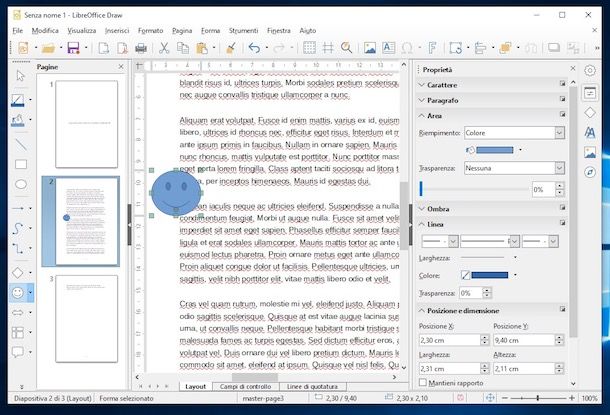
Chiaramente esistono altre soluzioni per effettuare operazioni di questo tipo su PC. Ad esempio, è possibile aprire un file PDF con LibreOffice Draw, il programma per la creazione e la modifica di documenti stampabili incluso nella suite gratuita e open source LibreOffice (compatibile con Windows, macOS e Linux). Te ne ho parlato in dettaglio nel mio tutorial su come scrivere sui PDF.
App per modificare un testo scannerizzato
Sei sempre in movimento e cerchi della app per modificare un testo scannerizzato da dispositivi Android o iPhone/iPad? Ti accontento immediatamente.
FineReader (Android/iOS)
Una soluzione disponibile sia sul Play Store e store alternativi di Android, sia sull’App Store di iPhone e iPad è FineReader, che permette di effettuare la scansione del testo ed estrarre testo dalle immagini, eseguendo quindi un trattamento OCR delle stesse.
Dopo aver scaricato l’app in base alla solita procedura e aver fornito il consenso relativamente a termini di utilizzo e policy della privacy, fai tap sul tasto AGREE & CONTINUE e supera le schermate di tutorial per ritrovarti al cospetto della schermata principale di FineReader.
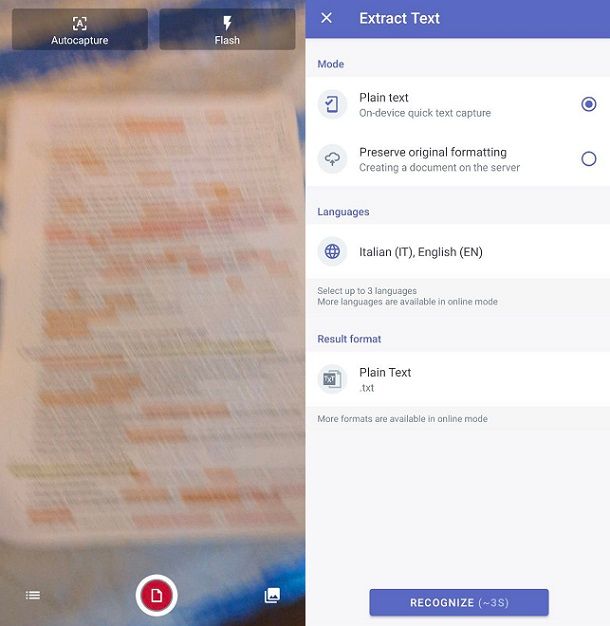
Per avviare una scansione, non devo dunque fare altro che premere sull’icona della fotocamera collocata in basso a destra, garantendo le giuste autorizzazioni all’app. Vedrai quindi comparire a schermo il flusso proveniente dalla fotocamera dello smartphone. Ti consiglio, a questo punto, di abilitare l’opzione Autocapture, mediante il riquadro collocato in alto a sinistra, così da lasciare all’app effettuare in modo automatico lo scatto del documento (tu dovrai solamente inquadrarlo).
Dopo che quest’ultimo è stato effettuato, premi dunque sull’icona delle immagini, presente in basso a destra. Vedrai quindi comparire a schermo una fotografia in bianco e nero del documento. A questo punto, premi sul tasto SAVE in alto a destra e vedrai che l’app tornerà al menu iniziale, mettendo in mostra il documento scansionato.
Perfetto, ora non ti resta che fare tap sulla voce Recognize, confermando poi la tua scelta mediante il pulsante RECOGNIZE, scegliere le opzioni di estrazione del testo (relative a formattazione del testo, lingue e formato di output) e premere nuovamente sul tasto RECOGNIZE.
A questo punto, l’app ti ricorderà che per l’uso gratuito sono disponibili 5 riconoscimenti del testo. Fai, dunque, tap sulla voce RECOGNIZE e il gioco è fatto: in breve tempo, potrai scegliere con quale app aprire il risultato (ad esempio, mediante Documenti). Nel caso in cui il risultato non ti convinca più di tanto (il sistema OCR potrebbe non risultare dei più precisi), potresti voler provare a effettuare nuovamente lo scatto attivando l’opzione Flash.
Fotocamera (iOS/iPadOS)
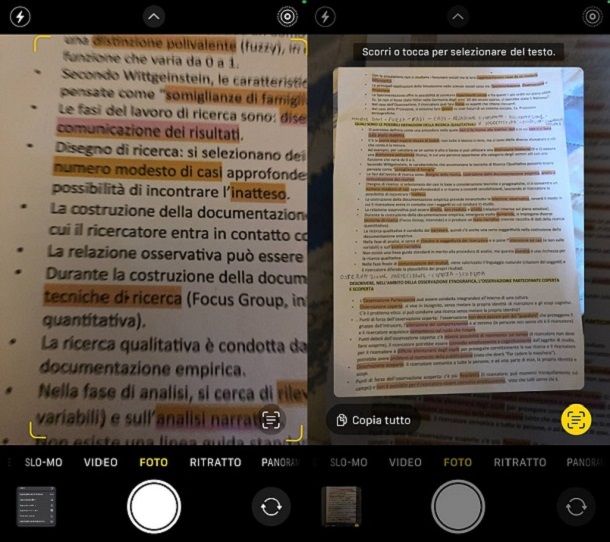
Se hai un iPhone o un iPad, puoi prendere in considerazione anche l’app Fotocamera predefinita.
Infatti, la funzione che permette di scansionare il testo dall’app Fotocamera, introdotta a partire dai dispositivi dotati di chip A12 Bionic e dunque ormai largamente disponibile, può risultare utile per poi copiare e modificare il testo estratto mediante una qualsivoglia app per scrivere.
Per sfruttare questa funzionalità del tuo iPhone o iPad, apri dunque l’app Fotocamera, inquadra il documento che vuoi scannerizzare e fai tap sull’icona della scansione, presente in basso a destra (sopra alle indicazioni relative alla modalità di scatto). In questo modo, ti basterà poi fare tap sul pulsante Copia tutto per ottenere il testo scansionato, che potrai successivamente incollare in un’app come Note, così da procedere alla modifica.
Insomma, è tutto molto semplice, ma per approfondire ulteriormente la questione e l’argomento in generale, ti consiglio di consultare il mio tutorial su come scannerizzare con iPhone, in cui sono sceso ulteriormente nel dettaglio delle possibilità a tua disposizione.
Altre app per modificare un testo scannerizzato
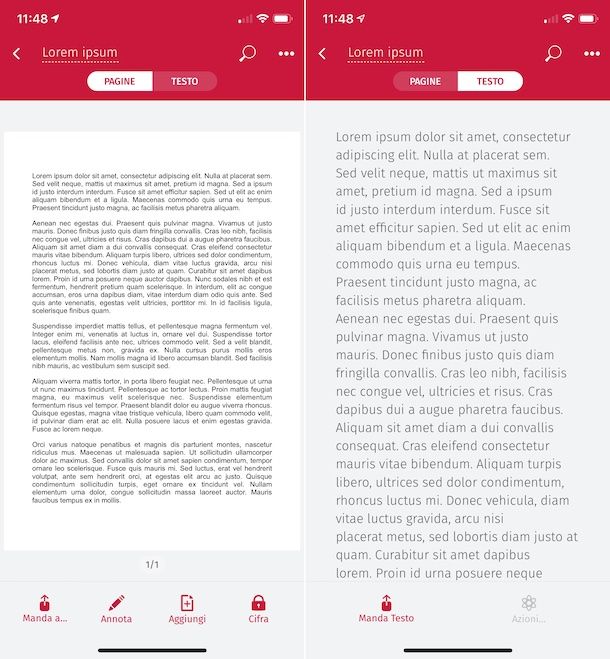
Oltre alle soluzioni che ti ho appena suggerito, ci sono tante altre app per scannerizzare e app per OCR che ti ho consigliato nei miei tutorial specifici su questi argomenti, che potrebbero fare sicuramente al caso tuo.
Come modificare un testo scannerizzato online
Se non vuoi installare né programmi né app, quello che ti rimane da fare è affidarti a qualche servizi online che può effettuare un riconoscimento OCR sul documento scansionato. Nelle prossime righe, mi soffermerò dunque su alcuni servizi Web che potrebbero fare al caso tuo.
Free Online OCR
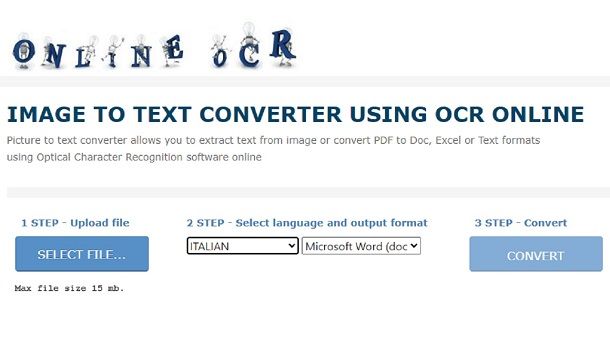
Uno dei servizi Web gratuiti che ho trovato più validi in questo contesto è Free Online OCR, che nel corso dei miei test è riuscito a scansionare correttamente anche file PDF che avevano dato qualche grattacapo a programmi come FreeOCR per Windows. Fai solamente attenzione al limite gratuito di 15 file da convertire per ora e al fatto che si possono caricare file dalla dimensione massima di 15MB.
In ogni caso, l’utilizzo del servizio è semplicissimo: ti basta raggiungere il portale ufficiale di Free Online OCR, premere sul tasto SELECT FILE, scegliere il file PDF che contiene il testo da modificare e selezionare, nella sezione Select language and output format, quanto di tua preferenza, ad esempio ITALIAN e Microsoft Word (docx).
Dopodiché, non ti resta che premere sul tasto CONVERT e attendere che il sito Web porti a termine l’operazione. Una volta che il processo sarà terminato, ti basterà dunque fare clic sull’opzione Download Output File, collocata in basso, per ottenere il risultato finale (in un documento modificabile). Inoltre, potrai anche dare un’occhiata a un’anteprima del testo scansionato (che puoi eventualmente pensare di copiare).
Convertio
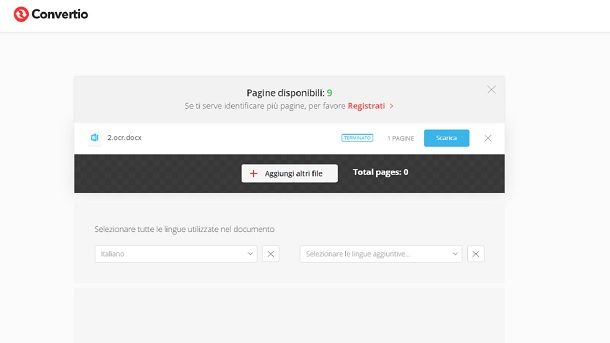
Se vuoi andare oltre a Free Online OCR, un altro servizio che permette di effettuare un’analisi OCR sui documenti è Convertio, accessibile anch’esso gratuitamente. In questo caso, però, è possibile usufruire, senza mettere mano al portafogli, di una conversione di sole 10 pagine.
Si tratta insomma di una soluzione un po’ più limitata dal punto di vista delle funzioni gratuite, ma potresti comunque voler dare un’occhiata al sito Web ufficiale di Convertio. Il procedimento da seguire è molto semplice anche in questo caso ed è tra l’altro consentito selezionare file legati a Google Drive e Dropbox. In ogni caso, puoi premere sull’icona della lente per prelevare dal tuo computer il file PDF che contiene il testo da modificare.
Una volta fatto questo, ti basta attendere che vengano completati caricamento e analisi del documento, selezionando poi le giuste opzioni lato lingua, formato di output e pagine (ad esempio, Italiano, Documento Microsoft Word e Tutte le pagine) e fare clic sul tasto Riconosce. Così facendo, in seguito all’avvenuta conversione, potrai fare clic sul tasto Scarica per ottenere il risultato finale. In seguito, ti basterà dunque sfruttare un qualsivoglia programma per la modifica del testo per raggiungere il tuo obiettivo.

Autore
Salvatore Aranzulla
Salvatore Aranzulla è il blogger e divulgatore informatico più letto in Italia. Noto per aver scoperto delle vulnerabilità nei siti di Google e Microsoft. Collabora con riviste di informatica e cura la rubrica tecnologica del quotidiano Il Messaggero. È il fondatore di Aranzulla.it, uno dei trenta siti più visitati d'Italia, nel quale risponde con semplicità a migliaia di dubbi di tipo informatico. Ha pubblicato per Mondadori e Mondadori Informatica.